[ 무료 ] 웹툰 , 이상한 것들
레이블이 Blender인 게시물을 표시합니다. 모든 게시물 표시

2025년 6월 3일 화요일

Blender에서 Rotation Array 쉽게 만들기 (Object Offset 활용)

Blender Array

Blender에서 원형으로 오브젝트를 배열하려면 Array ModifierObject Offset, 그리고 Empty를 함께 활용하면 됩니다. 이 글에서는 간단한 예제로 회전 배열(Rotation Array) 만드는 방법을 소개합니다.


🧰 준비

  • 오브젝트 (예: Cylinder)

  • Empty (회전 기준점 역할)


✅ 순서 요약

1. 오브젝트 중심 설정

  • 3D 커서 위치 확인 (기본 중심이면 그대로 진행)

  • 오브젝트 선택 → 오른쪽 클릭 > Set Origin > Origin to 3D Cursor

💡 배열이 3D 커서를 기준으로 돌아가게 하려면 꼭 해줘야 해요!


2. Array Modifier 추가

  • 오브젝트 선택 → Modifier 패널 (렌치 아이콘)

  • Add Modifier > Array 선택

  • Fit Type: Fixed Count

  • Count: 원하는 개수 (예: 6개)

  • Relative Offset: 비활성화

  • Object Offset: 활성화 후, 아래에서 만든 Empty 지정


3. Empty 추가 및 회전 설정

  • Shift + A > Empty > Plain Axes 추가

  • 오브젝트 중심에 위치

  • R > Z > 60 입력 (Z축 60도 회전 → 6개 기준)


4. Transform 적용 (중요)

  • 오브젝트 선택 → Ctrl + A > Apply > Rotation & Scale

회전 정보가 제대로 적용되지 않으면 배열이 틀어질 수 있어요!


🎉 결과

이제 오브젝트가 원형으로 배열됩니다! 탄창, 기어, 꽃잎 등 다양한 구조에 활용할 수 있어요.


📌 요약 팁

  • Set Origin to 3D Cursor: 회전 중심 맞추기

  • Empty: 회전 기준 설정

  • Array Modifier: 복제 수 조절

  • Apply Rotation & Scale: 배열 오작동 방지


#Blender기초 #BlenderArrayModifier #Blender회전복제 #ObjectOffset #BlenderEmpty #블렌더원형복제 #3D모델링 #블렌더강좌 #블렌더튜토리얼 #BlenderTip #3D디자인


2025년 3월 23일 일요일

Blender Bsurface 애드온 사용법

 Blender에서 Bsurface 애드온을 활용하면 Grease Pencil이나 엣지를 이용하여 빠르게 메쉬를 생성할 수 있습니다. 특히 리토폴로지(Retopology) 작업에 유용합니다. 이 글에서는 Bsurface 애드온의 활성화 방법과 구체적인 사용법을 소개합니다.


🔹 Annotation을 활용한 리토폴로지 과정


1️⃣ Bsurface 애드온 활성화

  1. Blender 상단 메뉴에서 Edit > Preferences 를 클릭합니다.

  2. Add-ons 탭으로 이동한 후, 검색창에 Bsurface 입력합니다.

  3. "Mesh: Bsurface GPL Edition" 체크박스를 활성화합니다.

  4. 설정을 저장하려면 "Save Preferences" 버튼을 클릭합니다.

이제 Edit Mode에서 Bsurface 기능을 사용할 수 있습니다.


2️⃣ 리토폴로지할 오브젝트 준비

  1. 리토폴로지를 할 모델(예: 조각된 얼굴)을 선택

  2. Tab 키를 눌러 Edit Mode로 전환


3️⃣ Annotation을 사용하여 가이드라인 그리기

  1. "Placement" 옵션을 Surface로 설정

    • 이렇게 하면 Annotation 선이 모델 표면에 붙음

  2. 리토폴로지를 원하는 부분에 메쉬 가이드라인을 그리기


4️⃣ Bsurface로 면 생성

  1. 우측 Bsurface 패널에서 "Add Surface" 클릭

    • 그러면 Annotation 선을 따라 메쉬가 생성됨

  2. 필요에 따라 Subdivision 값을 조정하여 세부 디테일 수정


2025년 3월 22일 토요일

Blender Curve Extrude & Bevel 사용법 (Taper 적용 예제 포함)


1. 개요

Blender에서 Curve를 활용하면 간단한 선을 3D 형태로 변환할 수 있습니다. 특히 Extrude(압출), Bevel(베벨), Taper(테이퍼) 기능을 이용하면 곡선을 더욱 다양하게 변형할 수 있습니다. 이번 포스팅에서는 Taper Curve를 활용하여 유기적인 형태를 만드는 방법을 소개합니다.


2. Taper와 Bevel을 이용한 곡선 변형

2.1 Taper란?

Taper는 한쪽 끝은 가늘고, 다른 쪽 끝은 두껍게 만들 수 있는 기능입니다. 이를 활용하면 점진적으로 변형되는 곡선을 만들 수 있습니다.

2.2 Bevel과 Taper 적용 방법

  1. Shift + A → Curve → Bezier Curve 추가 (메인 곡선)

  2. Shift + A → Curve → Bezier Curve 추가 (Taper 곡선)

  3. 메인 곡선을 선택한 상태에서 Properties Editor → Object Data Properties → Geometry → Taper Object에 만든 Taper Curve를 지정

  4. 곡선의 두께가 Taper 곡선의 형태에 따라 점진적으로 변형됨

3. 실전 예제: 유기적인 튜브 형상 만들기

3.1 기본 세팅

  1. Shift + A → Curve → Bezier Curve 추가 (메인 곡선)

  2. Shift + A → Curve → Bezier Circle 추가 (단면 형상)

  3. 메인 곡선을 선택하고 Bevel Object로 Bezier Circle 지정

3.2 Taper 적용

  1. Shift + A → Curve → Bezier Curve 추가 (Taper 곡선)

  2. 메인 곡선 선택 후 Taper Object에 해당 곡선을 지정

  3. 필요하면 **Edit Mode (탭 키)**에서 Taper 곡선을 변형하여 원하는 형태로 조정

4. 단축키 및 추가 팁

  • H / Alt + H: 곡선 제어점을 숨기거나 다시 표시

  • G / R / S: 곡선 제어점을 이동, 회전, 크기 조절

  • Properties Editor → Geometry → Fill Mode: Full을 선택하면 단면이 채워진 튜브 형태가 됨

5. 마무리

Blender에서 Bevel과 Taper 기능을 활용하면 단순한 곡선도 다채로운 3D 모델로 변형할 수 있습니다. 위의 내용을 참고하여 창의적인 모델링을 시도해 보세요!

2024년 11월 16일 토요일

Blender Hair Particle System 사용법: 머리카락, 털, 잔디 모델링 완벽 가이드


Blender의 Hair Particle System은 머리카락, 털, 잔디와 같은 섬세한 선형 요소를 제작할 때 매우 유용한 도구입니다. 이 글에서는 Hair Particle System을 활용한 머리카락 및 털 생성 방법과 효과적인 설정, 스타일링, 렌더링 팁까지 자세히 설명합니다.


Hair Particle System 기본 설정 방법

기본 메쉬 준비

  • 머리카락(또는 털)을 배치할 메쉬(구, 평면, 캐릭터 모델 등)를 준비합니다.
  • 필요하면 Subdivision(분할)과 Smooth Shading을 적용해 매끄러운 표면을 만듭니다.


Particle System 추가
  • Properties Editor > Particles 탭으로 이동.
  • + New를 클릭하고, TypeHair로 설정.
  • 기본 Hair가 생성되며, 길이와 개수를 조정할 수 있습니다.


Emission 설정

  • Number: 생성할 Hair의 개수.
  • Hair Length: Hair의 기본 길이.
  • Emit From: Hair가 생성될 위치(Faces, Vertices 등).
  • Random: Hair의 배치가 무작위로 이루어지도록 설정.

Viewport Display

  • 뷰포트 성능을 위해 Display Amount를 조정하여 적절한 개수만 표시.

Hair 스타일링 및 편집

  1. Particle Edit 모드

    • Object Mode에서 Particle Edit 모드로 전환.
    • 사용 가능한 도구:
      • Comb: Hair 방향을 빗질.
      • Cut: Hair 길이를 자르기.
      • Smooth: Hair의 곡률을 부드럽게.
      • Add: 새로운 Hair 추가.
  2. Children 설정

    • Children를 활성화하여 Hair를 부드럽고 자연스럽게 보강.
    • Interpolated 또는 Simple 방식 선택.
    • Clump: Hair의 묶임 정도.
    • Roughness: Hair의 거칠기 효과 추가.
  3. Weight Paint로 영역 설정

    • Weight Paint 모드를 사용해 특정 영역만 Hair가 생성되도록 제어.
    • Vertex Group으로 Particle System의 Density와 연결.

Hair 렌더링 및 재질 설정

  1. Material 설정

    • Properties > Material 탭에서 새로운 Material 추가.
    • Principled Hair BSDF 쉐이더로 자연스러운 색상 및 질감 설정.
  2. 렌더링 엔진 선택

    • Eevee: 빠른 실시간 미리보기 렌더링.
    • Cycles: 고품질 Hair 렌더링.
    • Light Path 설정에서 TransparencyTransmission 옵션 조정.
  3. Hair의 물리적 움직임 추가

    • Physics 탭에서 Hair에 Soft Body 또는 Cloth Physics를 적용해 현실감 있는 움직임 구현.

Blender Hair Particle System 응용 팁

  • X-Ray 모드 활용: Hair의 위치와 밀도를 직관적으로 확인 가능.
  • Dynamics: 바람, 충돌 등 환경과의 상호작용 추가.
  • Custom Shape: 기본 Hair 대신 사용자 정의 메쉬를 Particle로 사용.

추천 검색어

  • Blender Hair Particle System 사용법
  • Blender 머리카락 만들기
  • Blender 털 모델링 가이드
  • Blender 잔디 제작
  • Blender Hair 렌더링 팁
  • Blender Particle Edit 모드 사용법

Blender의 Hair Particle System은 단순한 머리카락 모델링을 넘어 창의적인 시뮬레이션과 렌더링 작업에 활용할 수 있습니다. 위의 가이드를 통해 원하는 스타일을 자유롭게 표현해보세요! 🌟


2023년 6월 25일 일요일

캐릭터 생성| Blender


2023년 6월 2일 금요일

Sculpting Runes | Blender


 ctrl+Right  Click Mouse
 ctrl+Left Click Mouse


2023년 5월 22일 월요일

Solidify Modifier | Blender


Solidify Modifier

Solidify Modifier

블렌더의 스컬프트 모드에서 면이 사라지는 현상을 없애는 방법

1. 편집 모드로 진입하여 메시를 선택합니다.
2. 속성 창에서 'Modifiers' 탭을 엽니다.
3. 'Add Modifier' 버튼을 클릭하고 'Solidify'를 선택합니다.
4. 모디파이어 설정을 조정하여 메시의 두께, 오프셋 등을 설정합니다.
5. 모디파이어를 미리보기하고 확인합니다.
6. 만족하는 경우, 'Apply' 버튼을 클릭하여 모디파이어를 적용합니다.

이렇게 하면 Solidify 모디파이어를 사용하여 메시를 두꺼운 3D 형태로 만들 수 있습니다.

2023년 4월 24일 월요일

Smooth Vertex Smooth Edge | Blender


Smooth Vertex Smooth Edge

Smooth Vertex Smooth Edge

선택한 면을 스무딩하려면, 먼저 편집 모드에서 편집할 면을 선택합니다.

선택한 면이 하이라이트되어 표시됩니다.

다음으로, 툴바에서 'Smooth Vertex'나 'Smooth Edge'를 선택하고, 'Only Selected' 옵션을 활성화합니다. 

2023년 4월 21일 금요일

Tri Lighting | Blender


Blender의 Tri Lighting은 세 개의 라이트를 사용하여 오브젝트를 조명하는 기술입니다. Tri Lighting을 사용하면 더욱 부드러운 그림자와 더 자연스러운 느낌의 조명 효과를 얻을 수 있습니다.

Tri Lighting
Real Snow

2023년 4월 4일 화요일

Blender | Sculpt Mode, Vertex Paint Mode에서 자주 사용되는 단축키

Blender | Sculpt 모드에서 자주 사용되는 단축키
 
Blender 모델링 효율적인 방법


  • Blender Sculpt Mode에서 자주 사용하는 단축키 정리

    Blender에서 Sculpt Mode는 모델링의 디테일을 더할 때 매우 유용합니다. 이 모드에서 작업 속도를 높이고 편리하게 활용할 수 있는 자주 쓰이는 단축키들을 정리해 보았습니다. 단축키를 숙지하면 모델링과 페인팅 작업을 더욱 빠르고 효율적으로 진행할 수 있습니다.


    Blender Sculpt Mode 필수 단축키 모음

    1. 모드 전환 및 화면 설정

    • Shift + Tab: WireframeSolid 모드 사이 전환 – 와이어프레임으로 전환하여 면 구조를 쉽게 확인.
    • Alt + Z: 오브젝트 반투명화 – 오브젝트를 반투명하게 하여 내부나 겹친 부분을 확인하기에 유용합니다.

    2. 브러시 크기 및 강도 조절

    • F: 브러시 크기 조절 – 마우스를 좌우로 움직여 크기 변경.
    • Shift + F: 브러시 강도 조절 – 마우스를 좌우로 움직여 브러시의 불투명도를 설정.
    • Ctrl + Shift + 왼쪽 마우스 버튼(LMB): 마우스 클릭과 함께 브러시 크기 조정.
    • Ctrl + Shift + 가운데 마우스 버튼(MMB): 마우스 이동과 함께 브러시 강도 조정.
    • Ctrl + Shift + 오른쪽 마우스 버튼(RMB): 마우스 이동과 함께 브러시 경계 강도 조정.

    3. 브러시 회전 및 이동

    • Shift + 오른쪽 마우스 버튼(RMB): 브러시 회전 및 이동 – 브러시의 각도와 위치를 변경하여 원하는 방향으로 조각.

    4. 브러시 유형 및 메뉴 열기

    • Ctrl + F: 브러시 유형 선택 – 다양한 브러시 유형을 빠르게 변경할 수 있습니다.
    • Ctrl + A: Object 메뉴 열기 – 오브젝트 관련 설정 메뉴.
    • Alt + Ctrl + A: 적용 메뉴 열기 – 모델링의 적용 관련 메뉴를 빠르게 엽니다.

    5. 모드 전환

    • Alt + Q: 활성 오브젝트에서 다른 오브젝트로 Sculpt 모드 전환 – 현재 활성화된 오브젝트에서 다른 오브젝트로 바로 Sculpt 모드를 전환하여 작업.

    마무리

    Blender의 Sculpt Mode에서 이 단축키들을 익혀두면 디테일한 조각 작업을 훨씬 더 쉽게 할 수 있습니다. 자주 사용하는 기능에 대한 단축키를 미리 숙지해 두면 조각의 완성도를 높이고 작업 시간을 단축할 수 있습니다.


    추천 검색어

    • Blender Sculpt Mode 단축키
    • Blender 조각 모드 자주 쓰는 단축키
    • Blender 브러시 크기와 강도 조절
    • Blender 모델링 효율적인 방법


Blender 페인팅 효율적인 방법


Blender Vertex Paint Mode에서 자주 사용하는 단축키 모음

Blender에서 모델의 디테일을 더하고 컬러링할 때 Vertex Paint Mode를 많이 활용합니다. 이 모드에서 작업 속도를 높이고 효율적으로 페인팅할 수 있는 단축키들을 정리해보았습니다. 단축키를 활용하면 브러시 조절, 색상 채우기 등 다양한 기능을 손쉽게 사용할 수 있습니다.


Vertex Paint Mode 자주 사용하는 단축키

1. 브러시 크기 및 색상 조정

  • S: 색상 선택 – 모델 위의 색상을 직접 클릭하여 선택.
  • F: 브러시 크기 조절 – 마우스를 좌우로 움직여 크기 변경.
  • Shift + F: 브러시 강도 조절 – 마우스를 좌우로 움직여 브러시의 불투명도 설정.

2. 페인팅 및 지우기 모드 전환

  • X: 그리기/지우기 모드 전환 – 페인트 브러시를 지우개 모드로 전환.
  • Ctrl + F: 브러시 모드 선택 메뉴 – Add, Subtract 등 브러시 유형을 빠르게 변경.

3. 전체 색상 채우기 및 되돌리기

  • Shift + K: 전체 색상 채우기 – 현재 선택한 색상으로 모델 전체 채우기.
  • Ctrl + Z: 되돌리기 – 실수한 페인팅을 쉽게 되돌리기.
  • U: 페인트 버킷 사용 – 선택한 영역 또는 모델 전체를 색상으로 채우기.

4. 뷰 조정 단축키

  • Middle Mouse Button (휠 클릭): 뷰 회전 – 모델을 쉽게 회전하여 다양한 각도에서 작업.
  • Shift + Middle Mouse Button: 뷰 이동 – 작업하면서 위치 조정.
  • Scroll Wheel: 줌 인/아웃 – 모델을 확대하거나 축소하여 작업.

마무리

이 단축키들을 활용하면 Blender의 Vertex Paint Mode에서 컬러링 작업이 훨씬 간편해집니다. 초보자부터 전문가까지 유용하게 활용할 수 있는 단축키들이니, 꼭 익혀보세요!


추천 검색어

  • Blender Vertex Paint Mode 단축키
  • Blender 페인팅 효율적인 방법
  • Blender 브러시 크기 조절 단축키
  • Blender 색상 선택 및 채우기 빠른 방법

2023년 4월 1일 토요일

Blender | Blender에서 cube의 선만 남기는 방법


Blender | Blender에서 cube의 선만 남기는 방법


Blender 3.0 이후 버전에서는 'Wireframe' (와이어프레임) 옵션을 Object Data Properties (오브젝트 데이터 속성)에서 찾을 수 없습니다. 대신에, 다음과 같이 조작하면 선만 있는 객체를 만들 수 있습니다:

  1. 먼저, Object 모드에서 생성한 cube를 선택합니다.

  2. Object Properties (오브젝트 속성) 창에서 'Viewport Display' (뷰포트 디스플레이) 섹션을 찾습니다.

  3. 'Display as' (표시 방법) 드롭다운 메뉴에서 'Wire' (와이어)를 선택합니다.

  4. 이제 cube는 선으로만 표시됩니다.

  5. 선의 굵기를 조절하려면, 'Viewport Display' 섹션에서 'Wireframe Thickness' (와이어프레임 굵기) 값을 조정합니다.

2023년 3월 3일 금요일

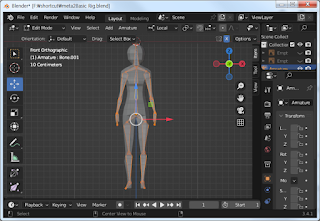
Rig | Blender


Rig Blender

Rig Blender

Rig Blender


2023년 2월 24일 금요일

Bevel | Blender


Ctrl + B

Ctrl + Shift + B to bevel vertices

CTRL+ a 스킨에서 스케일
Alt - Q. Switches Sculpt Mode from the Active object to the object under the ...
CTRL-ALT-Q. Toggle Quad View  4개의 화면 분할
v 선택부분 자르기
엣지선택후 subdivition vertex 추가
SHIFT+S 
SHIFT+CTRL+ALT+C
CTRL+ X
CTRL+TAB 점 선 면 변경
 Alt + S  각 노말 방향에 따른 스케일 조절

2023년 2월 13일 월요일

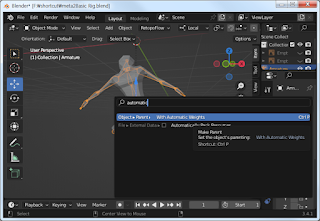
Menu Search | Blender


Menu Search | Blender
F3


2023년 2월 11일 토요일

Blender texture painting


blender texture painting

2023년 1월 27일 금요일

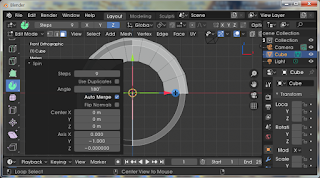
Spin | Blender


Spin | Blender


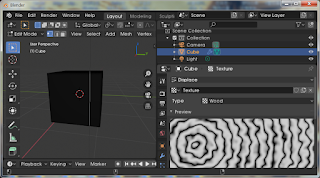
Displace Modifier | Blender


Displace Modifier

Displace Modifier

Displace Modifier

Displace Modifier

Displace Modifier


2023년 1월 2일 월요일

Bend | Blender


Bend | Blender

Bend | Blender


2022년 12월 30일 금요일

Bake | Blender


Bake | Blender


Bake | Blender

2022년 12월 29일 목요일

Origin to 3d cursor | Blender


Origin to 3d cursor | Blender


Origin to 3d cursor | Blender

-


Sidewinder


World


FishMusic


LaughingBaby